AI 영상 제작의 새로운 지평을 연 Runway Gen-3. 텍스트만으로 고품질 영상을 만드는 놀라운 Gen-3의 특징과 사용법, 장단점까지 초보자를 위해 자세히 알아봅니다.
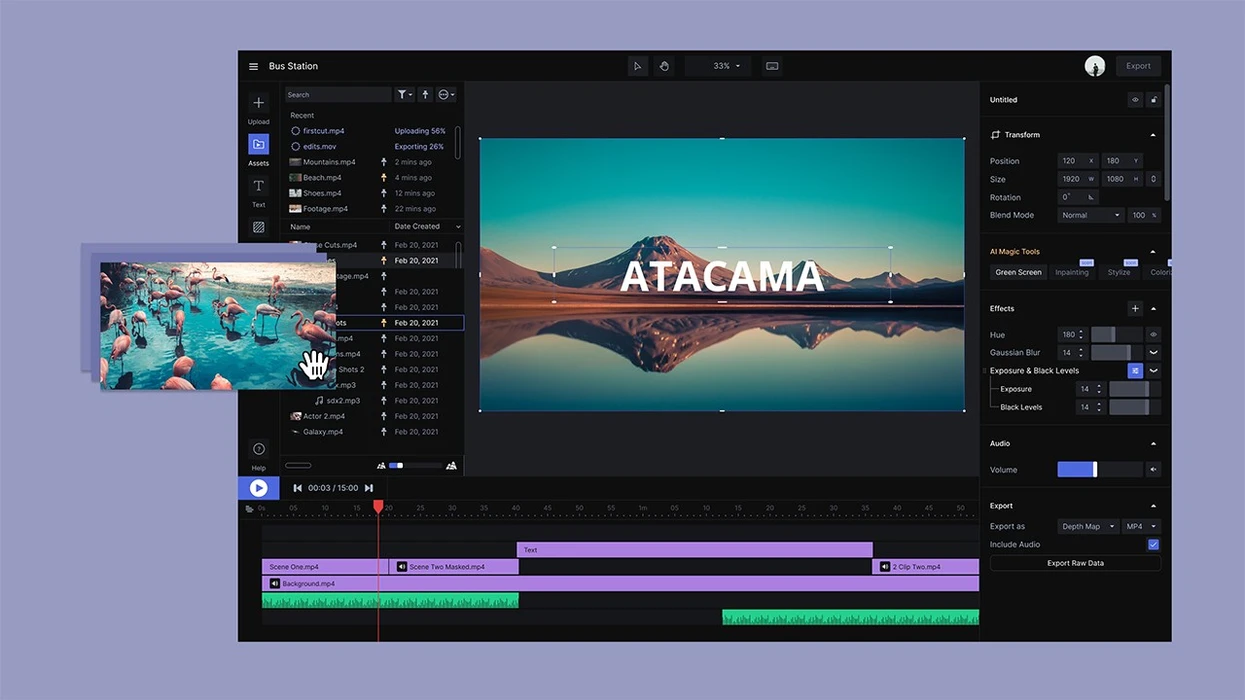
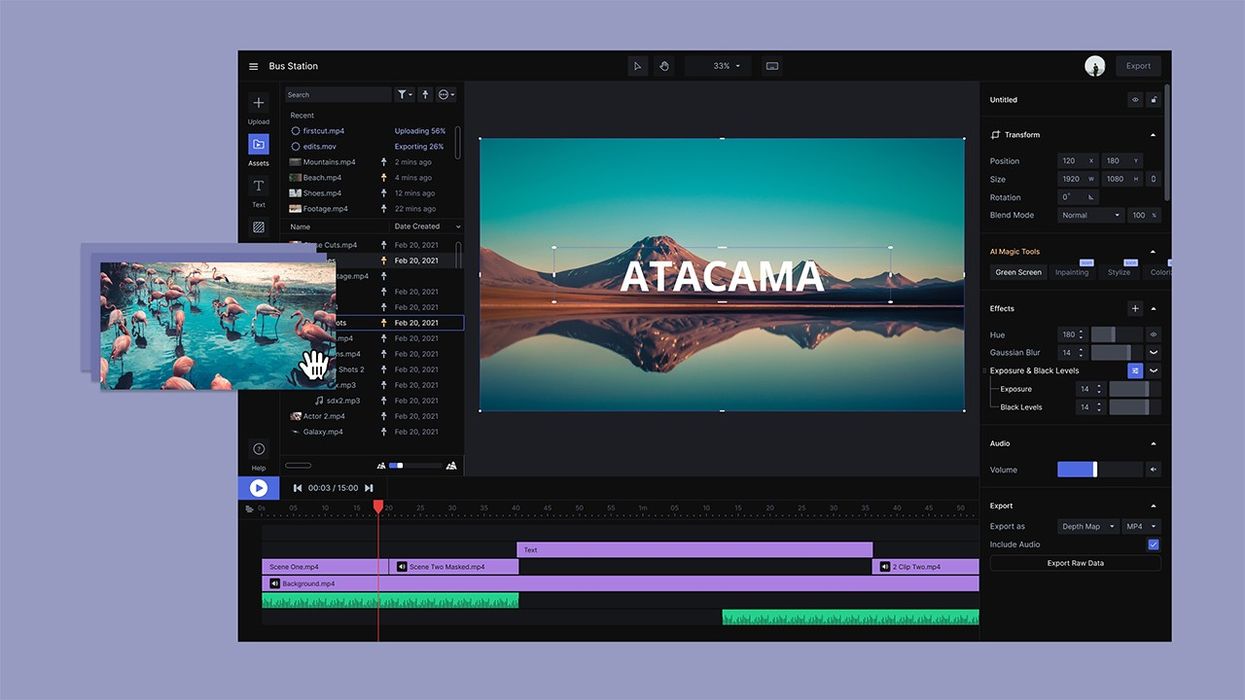
AI 기술이 글쓰기와 이미지 생성을 넘어 이제는 영상 제작의 영역까지 빠르게 확장되고 있습니다. 전문가의 전유물로 여겨졌던 영상 제작을 이제는 누구나 아이디어와 몇 줄의 텍스트만으로 도전할 수 있는 시대가 열렸습니다. 그 변화의 중심에는 AI 영상 생성 도구의 선두주자, Runway가 있습니다.
최근 공개된 새로운 모델, Gen-3 Alpha는 이전과는 차원이 다른 품질과 제어 기능으로 전 세계 크리에이터들을 놀라게 했습니다. 이 글에서는 Runway Gen-3가 무엇인지, 어떤 특징이 있는지, 그리고 초보자도 쉽게 따라 할 수 있는 영상 제작 방법까지 자세히 알아보겠습니다.
1. 한계를 뛰어넘은 AI 영상, Runway Gen-3란?
Runway는 텍스트나 이미지를 입력하면 AI가 알아서 고품질 영상을 만들어주는 웹 기반 창작 플랫폼입니다. 간단한 아이디어를 순식간에 시각화해주고, 복잡한 영상 편집 작업을 자동화해주는 올인원 도구라고 할 수 있습니다.
이번에 새롭게 발표된 Gen-3 모델은 기존 Gen-2 모델에 비해 모든 면에서 비약적인 발전을 이루었습니다. Gen-3의 가장 핵심적인 개선점은 다음과 같습니다.
- 향상된 사실감과 디테일: Gen-3는 매우 사실적인 인물 표현이 가능해졌습니다. 미묘한 감정 변화가 담긴 표정, 자연스러운 움직임, 복잡한 조명 아래에서의 피부 질감까지 정교하게 구현합니다. 실제 촬영 영상과 구분하기 어려울 정도의 결과물을 만들어 낼 수 있습니다.
- 캐릭터 및 스타일 일관성: 이전 AI 영상 생성의 가장 큰 단점은 여러 장면에서 동일한 캐릭터나 스타일을 유지하기 어렵다는 점이었습니다. Gen-3는 이 문제를 해결했습니다. 사용자가 원하는 캐릭터의 이미지를 참조로 제공하면, 다양한 장면과 구도에서도 그 인물의 외형과 특징을 일관되게 유지하며 영상을 생성합니다. 덕분에 하나의 스토리를 가진 단편 영화 제작이 훨씬 수월해졌습니다.
- 정교한 제어 기능: Gen-3는 단순히 영상을 생성하는 것을 넘어, 사용자가 연출 의도를 세밀하게 반영할 수 있도록 돕는 강력한 제어 도구를 도입했습니다. 카메라의 움직임(줌, 팬, 틸트)을 조절하거나, 영상의 특정 부분만 움직이게 하는 등 마치 영화감독처럼 장면을 직접 연출하는 경험을 제공합니다.
2. Runway Gen-3의 주요 특징과 고려할 점
모든 도구에는 장점과 단점이 있듯이, Runway Gen-3 역시 사용하기 전에 알아두면 좋은 점들이 있습니다.
주요 특징
- 압도적인 영상 품질: 현존하는 AI 영상 생성 도구 중 최고 수준의 시각적 품질을 자랑합니다. 특히 인물, 사물, 배경의 디테일과 빛의 표현이 매우 뛰어납니다.
- 다양한 생성 모드 지원: 텍스트만으로 영상을 만드는 Text-to-Video, 기존 이미지를 움직이는 영상으로 바꾸는 Image-to-Video, 원본 영상의 스타일을 바꾸는 Video-to-Video 등 다양한 창작 방식을 지원하여 활용도가 매우 높습니다.
- 직관적인 사용법: 강력한 기능에도 불구하고 기본적인 사용법은 매우 간단합니다. 웹사이트에 접속해 원하는 메뉴를 선택하고, 텍스트를 입력하는 것만으로도 첫 AI 영상을 만들 수 있어 초보자의 진입 장벽이 낮습니다.
고려할 점
- 학습 시간 필요: 기본 기능은 쉽지만, 위에서 언급한 정교한 제어 기능이나 일관성 있는 캐릭터를 만드는 고급 기능을 제대로 활용하기 위해서는 어느 정도의 학습과 연습이 필요합니다.
- 비용 문제: Runway는 무료 체험 플랜을 제공하지만, 생성할 수 있는 영상의 길이와 개수가 제한적입니다. 본격적으로 작품을 만들거나 긴 영상을 제작하려면 유료 구독 플랜을 이용해야 합니다. 영상 생성에는 크레딧이 소모되므로 사용량에 따라 비용이 증가할 수 있습니다.
- 결과물의 예측 불가능성: AI가 프롬프트(명령어)를 해석하여 영상을 만들기 때문에, 때로는 사용자 의도와 다른 결과물이 나올 수 있습니다. 원하는 결과물을 얻으려면 프롬프트를 여러 번 수정하고 다듬는 과정이 필요합니다.
3. 초보자를 위한 Runway Gen-3 영상 제작 3단계 가이드
AI 영상 제작, 막막하게 느껴지시나요? 아래 3단계만 차근차근 따라 하면 당신도 멋진 영상을 만들 수 있습니다.
1단계. 컨셉 기획 및 프롬프트 준비
모든 창작의 시작은 기획입니다. 어떤 이야기를 영상으로 만들고 싶은지 간단하게 구상해보세요. 거창할 필요는 없습니다. '비 오는 날 창밖을 바라보는 고양이’와 같은 단순한 장면도 좋습니다.
컨셉이 정해졌다면, 장면을 구체적인 글로 묘사하는 프롬프트를 작성해야 합니다. 프롬프트는 상세할수록 좋습니다. 누가, 어디서, 무엇을, 어떻게, 어떤 스타일로 와 같은 육하원칙을 떠올리며 작성하면 도움이 됩니다.
예시: A fluffy ginger cat is sitting on a wooden windowsill, looking out at the rain-streaked window. The mood is calm and cozy. cinematic, photorealistic style.
(복슬복슬한 오렌지색 고양이가 나무 창틀에 앉아 비 내리는 창밖을 바라본다. 차분하고 아늑한 분위기. 영화 같고 사실적인 스타일.)
2단계. Runway로 영상 클립 생성하기
- Runway 웹사이트에 접속해 로그인한 후, Text/Image to Video 메뉴로 들어갑니다.
- 준비한 프롬프트를 입력창에 붙여넣습니다.
- 화면 비율, 스타일 등 세부 설정을 조정한 후 Generate 버튼을 클릭합니다.
- 잠시 기다리면 AI가 4초 분량의 영상 클립을 생성합니다. 결과물이 마음에 든다면 저장하고, 마음에 들지 않으면 프롬프트를 수정해 다시 시도합니다.
- Extend 기능을 사용하면 생성된 영상의 길이를 4초씩 더 늘릴 수 있습니다.

이 과정을 반복하여 이야기 순서에 맞는 여러 개의 영상 클립을 만듭니다.
3단계. 클립 편집 및 영상 완성하기
필요한 영상 클립을 모두 만들었다면, 이제 하나로 합쳐 완성할 차례입니다.
- Runway에 내장된 비디오 편집기를 사용하거나, 캡컷(CapCut), 프리미어 프로(Premiere Pro)와 같은 외부 영상 편집 프로그램을 엽니다.
- 생성한 클립들을 이야기 순서에 맞게 타임라인에 배치합니다.
- 장면의 분위기를 살려줄 배경 음악이나 효과음을 추가합니다. 자막을 넣는 것도 좋은 방법입니다.
- 전체적인 흐름을 확인하며 클립의 순서나 길이를 미세하게 조정한 후, 최종 영상 파일로 내보내기하면 모든 과정이 끝납니다.

nice.price | 인포크링크
nice.price님의 링크페이지를 구경해보세요 👀
link.inpock.co.kr
당신의 첫 AI 영화를 세상에 공개하세요
지금까지 AI 영상 제작의 새로운 가능성을 연 Runway Gen-3에 대해 알아봤습니다.
Runway Gen-3의 등장은 AI가 단순한 기술을 넘어, 우리의 창의력을 확장하고 누구나 스토리를 시각적으로 표현할 수 있도록 돕는 강력한 파트너가 되었음을 의미합니다. 이제 더 이상 비싼 장비나 전문 기술이 없다는 이유로 아이디어를 묵혀둘 필요가 없습니다.
오늘 소개해 드린 방법을 참고해 여러분의 머릿속에만 있던 작은 아이디어를 꺼내 첫 AI 영상을 만들어보는 것은 어떨까요? 그 과정 속에서 분명 새로운 창작의 즐거움을 발견하게 될 것입니다.